PewPew Studio stimmt Helligkeit, Kontrast und Details deines Fotos automatisch auf die Gravur ab. Im selben Programm testest du Schriften, konstruierst Bauteile, erzeugst Werkstattteile per Generator und steuerst deinen Dioden oder CO2 Laser mit GRBL, Ruida und weiteren Steuerungen direkt an.
14 Tage kostenlos testenOhne Konto und ohne Zahlungsdaten.
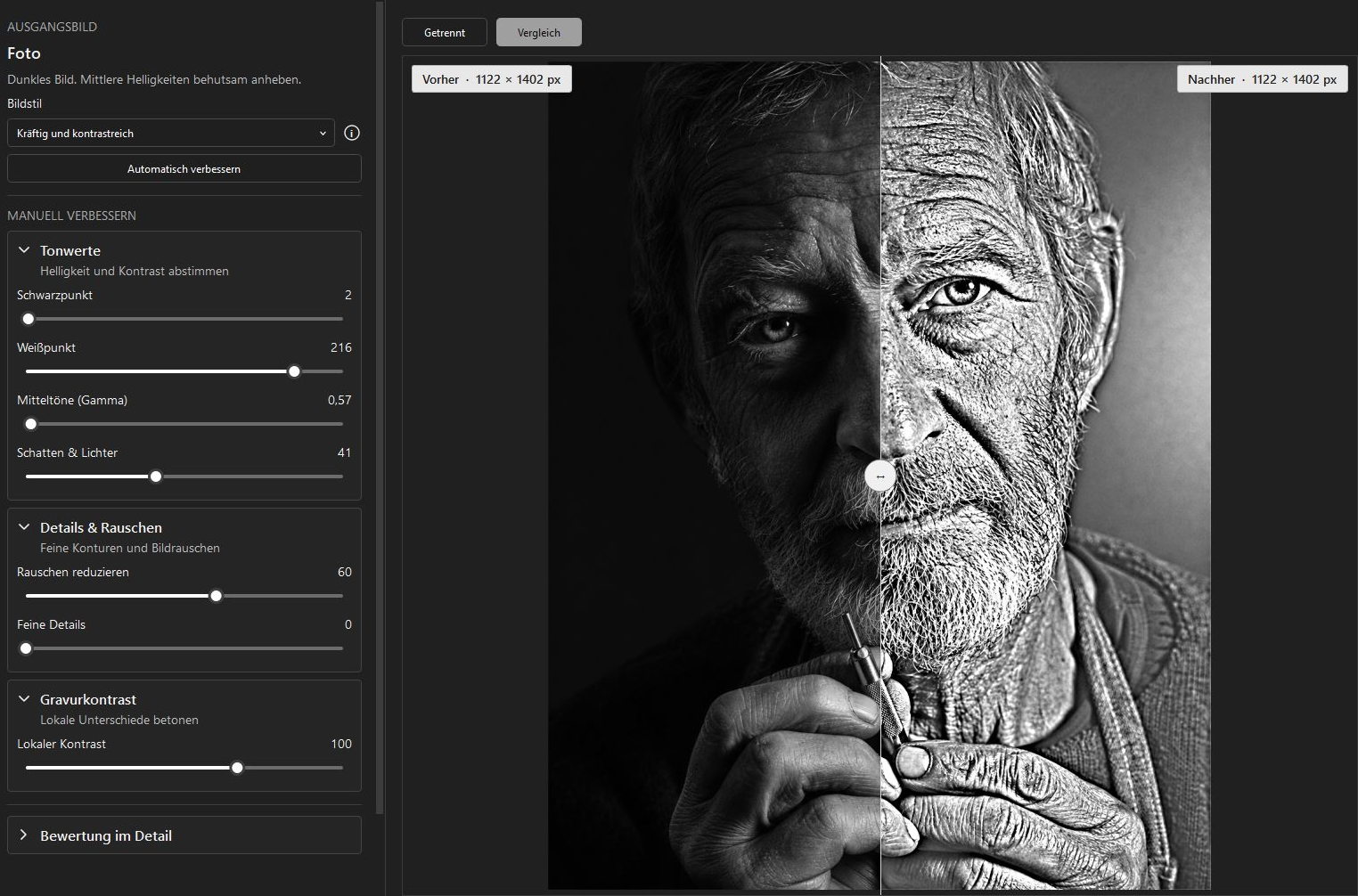
Ein Klick, und dein Bild ist bereit für die Gravur
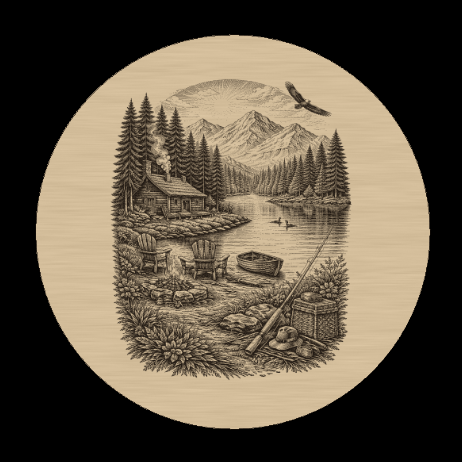
Automatisch verbessern stimmt Helligkeit, Kontrast und Details deines Fotos auf die Gravur ab. Danach stellst du jeden Wert selbst nach und vergleichst Original und Ergebnis direkt.
Bildstil wählen und automatisch verbessern
Tonwerte, Details, Rauschen und Gravurkontrast einzeln einstellen
Original und Ergebnis mit verschiebbarer Trennlinie vergleichen
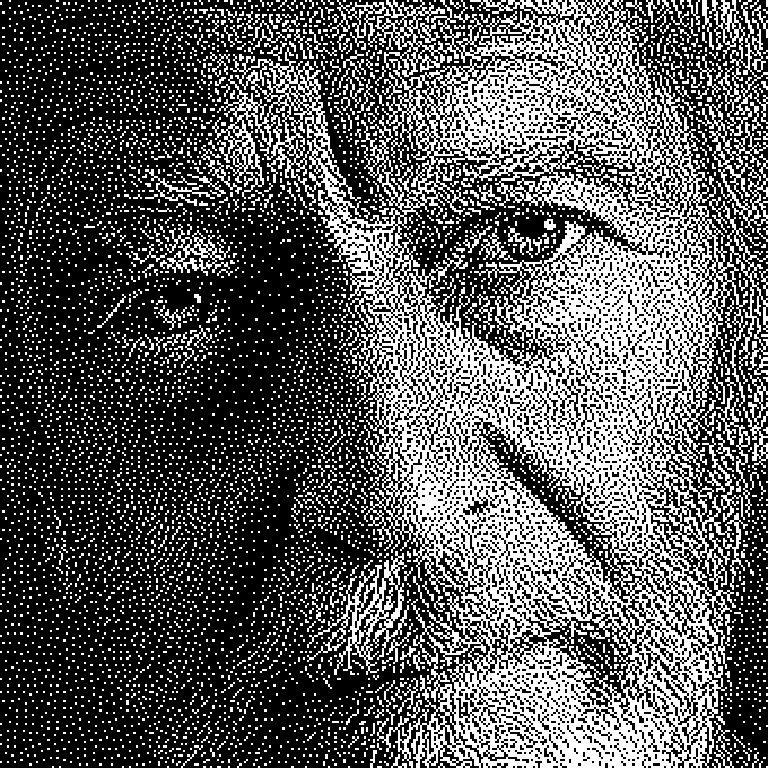
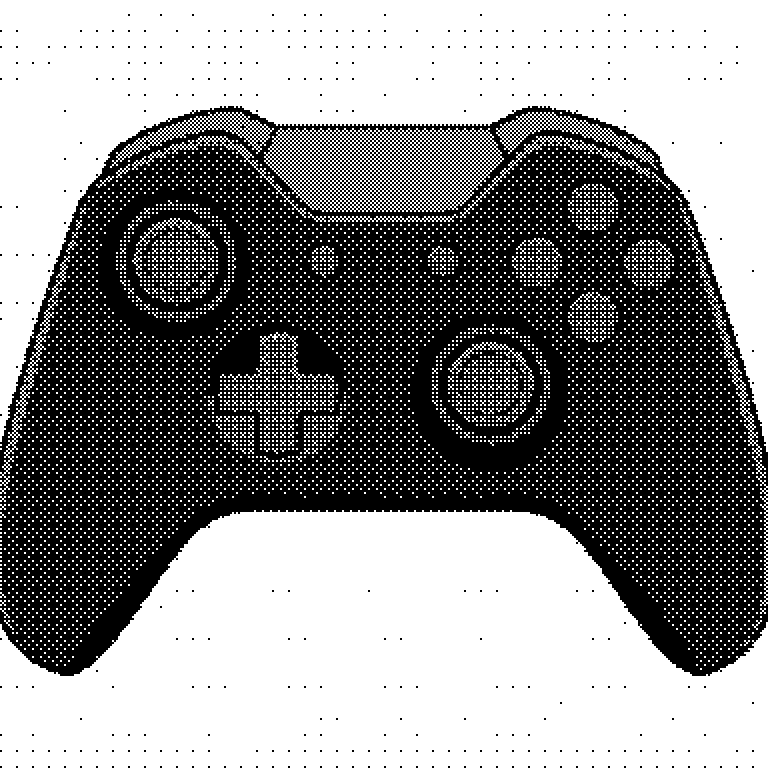
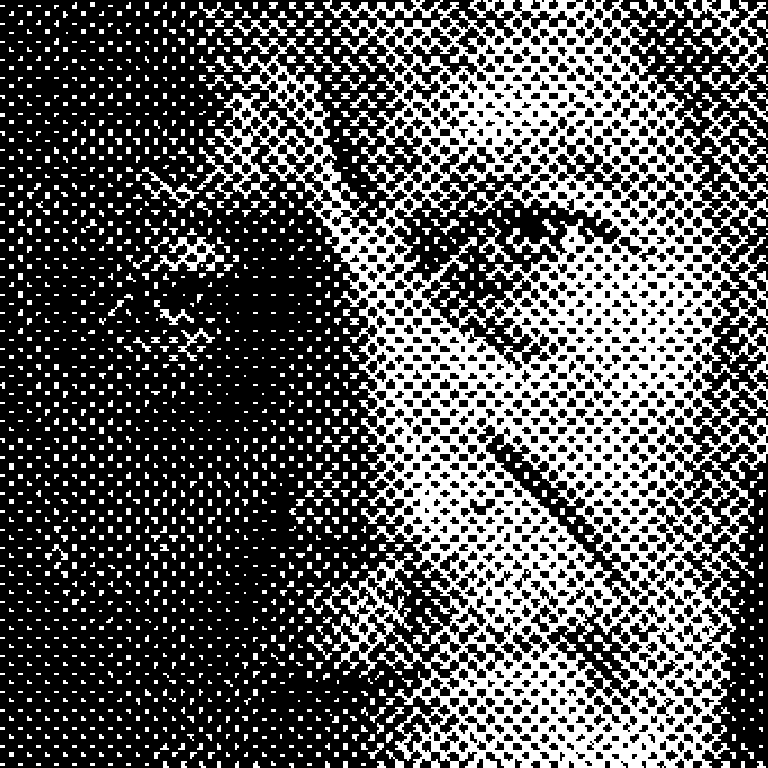
Sechs abgestimmte Gravurtypen von Fotogravur bis Zeitungsgravur
Sechs Gravurtypen für dein Bild
Wähle den Gravurtyp passend zum Motiv. Jeder Typ ist für die Bildgravur abgestimmt. In der Expertenauswahl stehen dir zusätzlich die einzelnen Rasterverfahren zur Verfügung.
FotogravurGrafikgravurZeitungsgravur
Außerdem Schwarz-Weiß-Gravur, Liniengravur und Punktrastergravur. Alle Ergebnisse sind echte Berechnungen aus PewPew Studio.
Alle Schriftarten auf einen Blick
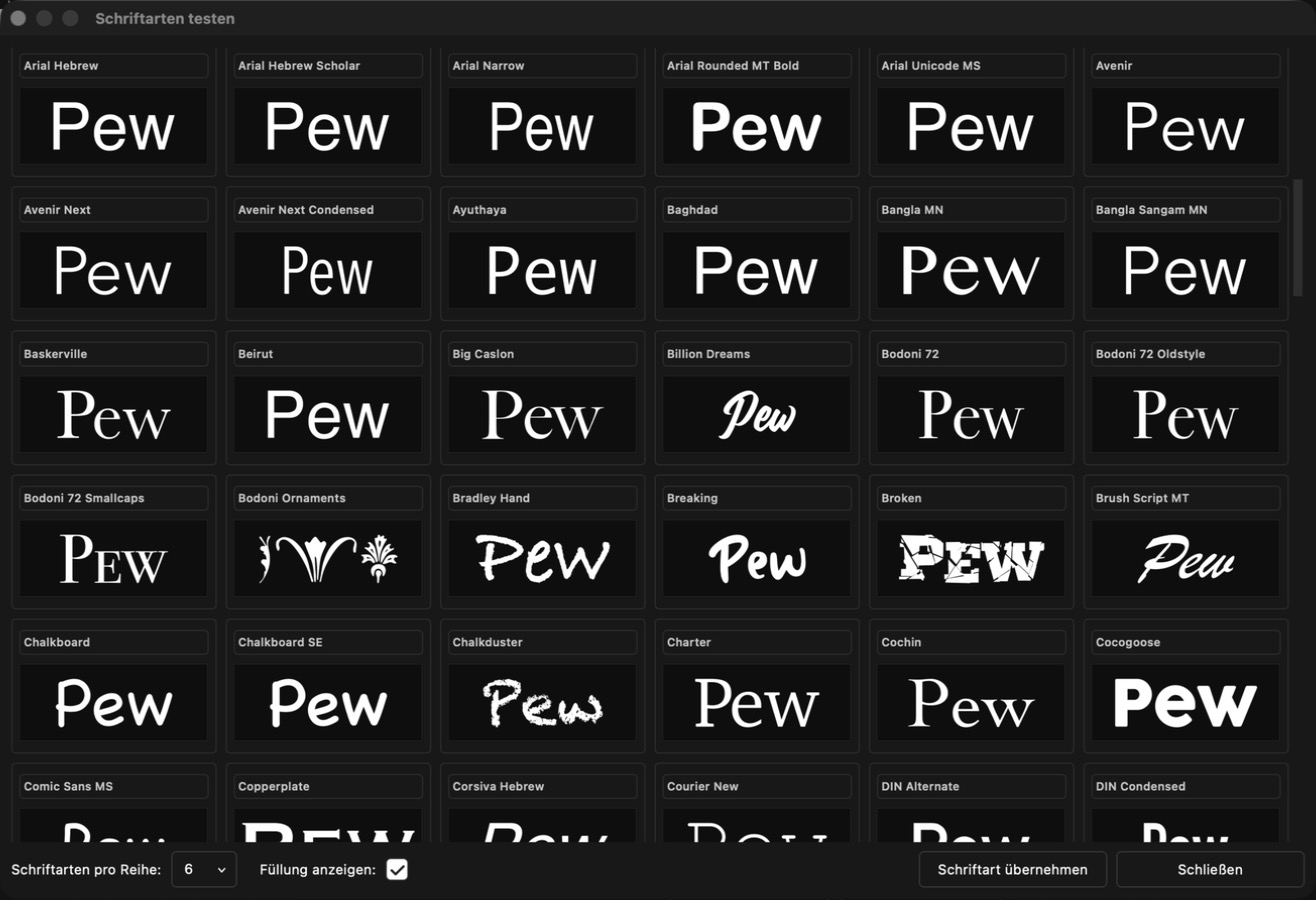
Schriftarten testen zeigt deinen Text in jeder installierten Schrift als Miniatur. So siehst du sofort, welche Schrift zu deinem Motiv passt, und übernimmst sie mit einem Klick.
Dein eigener Text in jeder installierten Schrift
Zwei bis zehn Miniaturen pro Reihe
Mit Füllung für die Gravur, ohne Füllung als Kontur
Gewählte Schrift direkt übernehmen
Werkzeuge für Konturen, Bilder und Anordnung
Verbinde eine Form oder ein Bild im Knotengraph mit einem Werkzeug und stelle die Wirkung ein.
Konturen
Boolesche Operation
Verbinden und Anritzen
Zerschneiden
Ecken abrunden
Ecken anfasen
Versatz
Perforation
Bild
Mustereffekte
Radialeffekte
Zuschneiden
Bildmaske
Teilen
Bild vektorisieren
Gravurkontrast verbessern
Hintergrund entfernen
Anordnung
Kreismuster
Rastermuster
Platzieren
Ausrichten
Verteilen
Musterfüllung
Auf Strecke verteilen
Verschachteln
Fertigung
Brücken
Durchgänge
Startpunkt
Ein- und Ausfahrt
Überfahrt
Text
Schriftarten testen
Text auf Strecke
Text vektorisieren
Verbinden und Anritzen
Jeder Arbeitsschritt ist ein Knoten
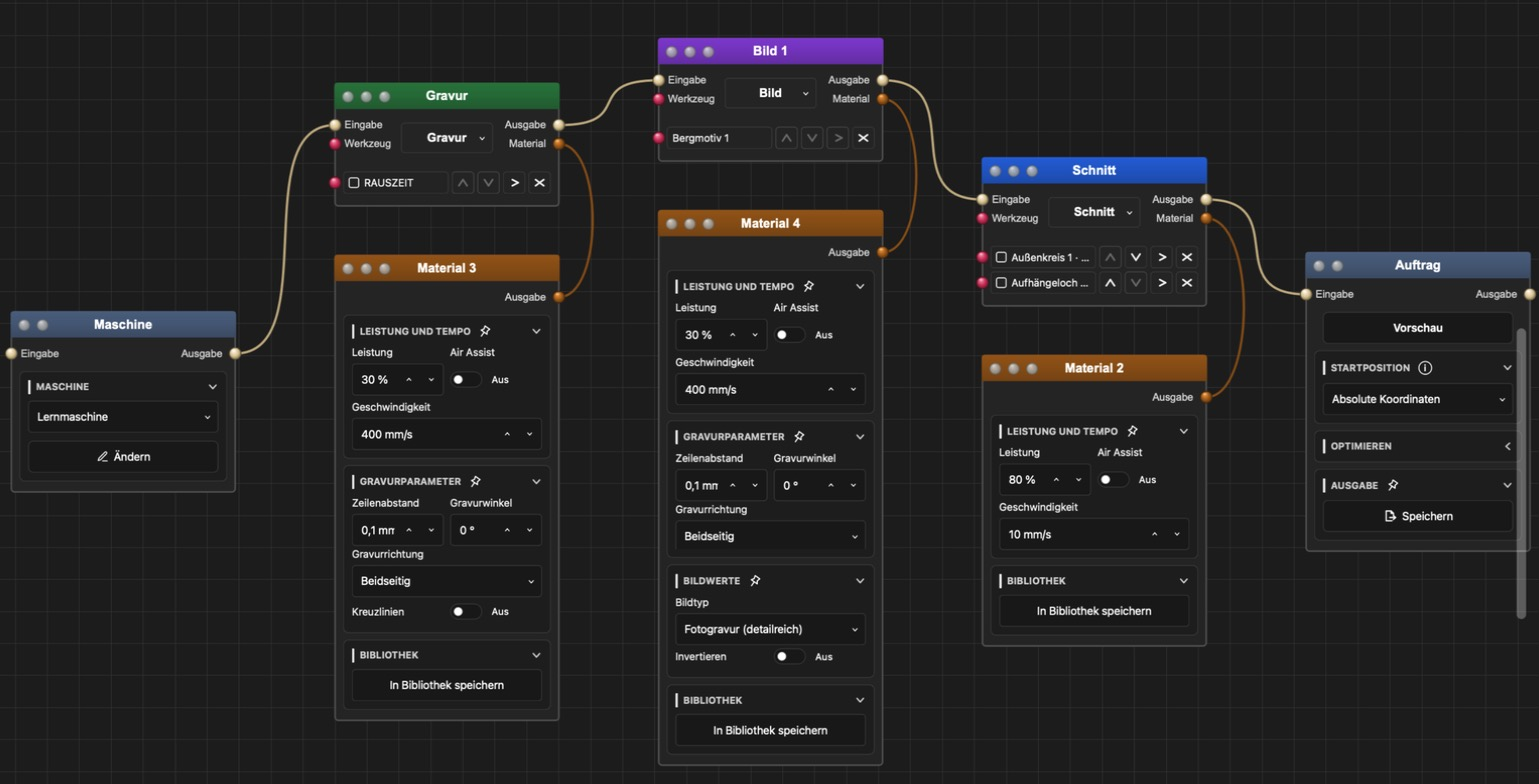
Links steht deine Maschine, rechts der Auftrag. Dazwischen liegen die Schritte, die der Laser nacheinander ausführt. Gravur und Bild kommen vor dem Schnitt, damit das Teil beim Gravieren noch fest in der Platte liegt. Jeder Schritt hat sein eigenes Material mit Leistung und Tempo. So siehst du jederzeit, was in welcher Reihenfolge passiert.
123
1
Maschine
Laser auswählen und verbinden. Arbeitsfläche und Steuerung kommen aus dem Profil.
2
Arbeitsschritte
GravurBildSchnitt
Jeder Schritt mit eigenem Material für Leistung und Tempo. Geschnitten wird zuletzt.
3
Auftrag
Vorschau ansehen, Rahmen fahren und starten.
Diese Laser steuerst du direkt an
Dioden und CO2 Laser verbindest du per USB oder Netzwerk direkt mit PewPew, ohne Umweg über eine zweite Software.
Diodenlaser über GRBL
Zum Beispiel Creality, Ortur, Atomstack, IKIER, Longer, ACMER, Elegoo und viele weitere mit GRBL Steuerung.
CO2 Laser
Ruida, Trocen, OMTech, TopWisdom, Monport und K40.
In Arbeit: Galvo Faserlaser und xTool.
Zeichnen und konstruieren
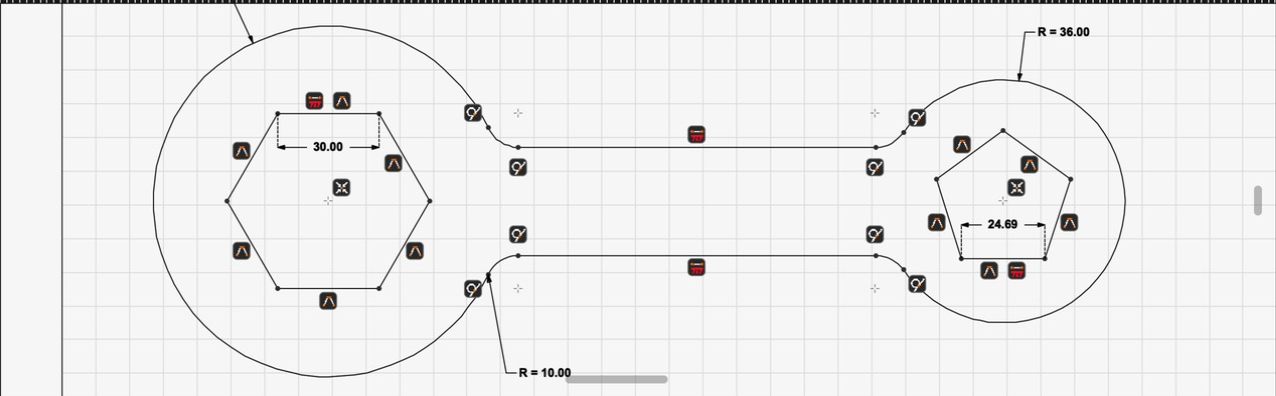
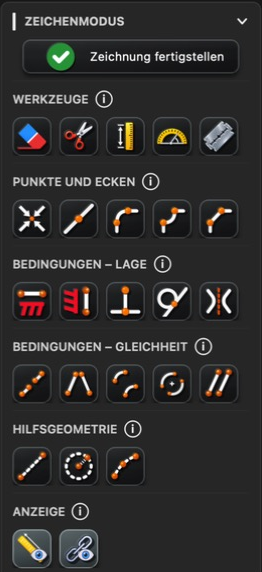
Zeichne Konturen mit Punkten und Tangenten. Mit Maßen, Radien und geometrischen Bedingungen entsteht daraus ein passgenaues Bauteil. Die Werkzeuge dafür findest du im Zeichenmodus.
Generatoren für wiederkehrende Werkstattteile
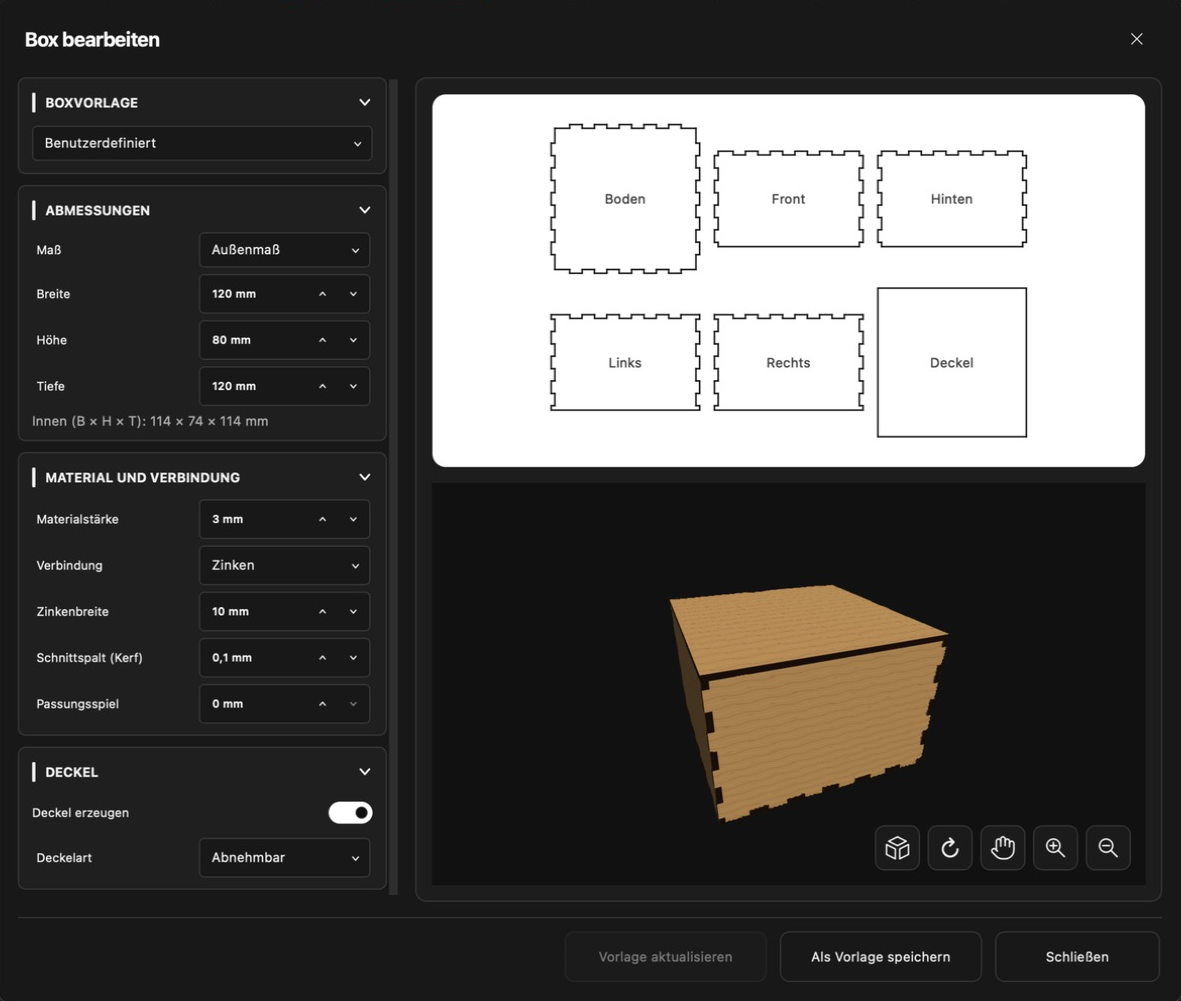
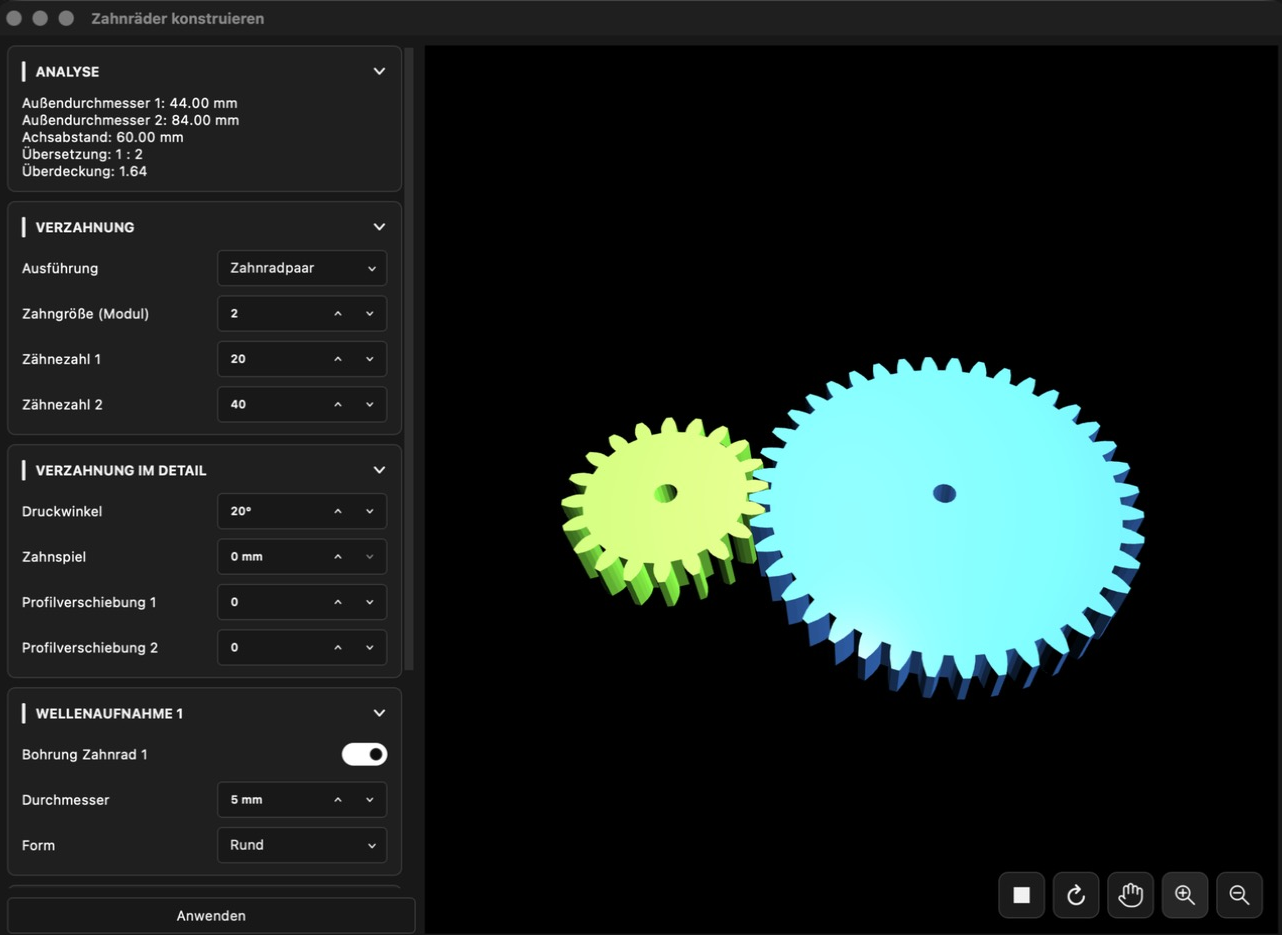
Maße eingeben, Teil erzeugen. Boxen, Zahnräder, Etiketten oder Materialtests musst du nicht jedes Mal neu zeichnen. Der Generator berechnet die fertigen Schnittkonturen, und mit neuen Werten entsteht sofort das nächste Teil. Häufige Maße speicherst du als Vorlage.
Box mit Fingerzinken, Schnittspalt und Deckel. Die Einzelteile und die 3D Ansicht folgen jedem Wert.Zahnrad als Paar, Zahnstange oder Innenring. Achsabstand und Übersetzung rechnet das Programm mit.
BoxZinken oder stumpf, mit Deckel
ZahnradEvolventenverzahnung mit Bohrung
MaterialtestRaster aus Leistung und Tempo
EtikettGröße, Ecken und Loch
SchlüsselanhängerText mit Öse und Rand
FotorahmenRahmen mit Brücken und Stil
Slicer3D Modell in Schichten mit Nummern
KleidungsstückSchnittmuster nach Körpermaßen
SpirographMuster aus innerem und äußerem Rad
DreiecksmusterMusterband aus Dreiecken
Platzsparend verschachteln
PewPew Studio ordnet deine Teile automatisch auf dem Material an, auch innerhalb einer selbst gezeichneten Kontur. Schrift, Grafik und Schnittkontur eines Teils bleiben dabei zusammen.
Auf der Arbeitsfläche oder innerhalb einer Kontur
Objektabstand und Randabstand einstellbar
Startpunkt, Drehung und Durchgänge wählbar
Auf dem Material ansehen
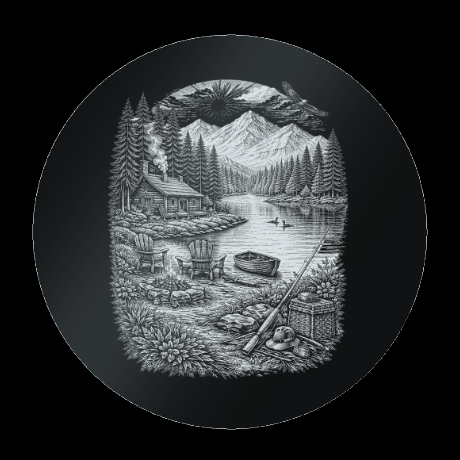
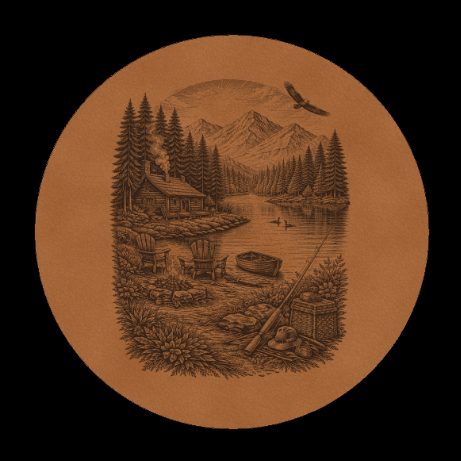
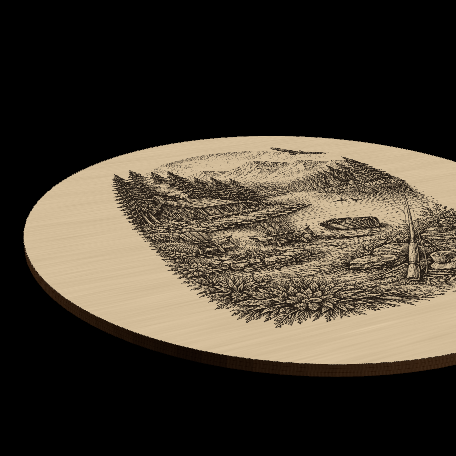
Bevor der Laser startet, siehst du dein Motiv auf dem gewählten Material. So erkennst du früh, wie Gravur und Schnitt wirken.
BirkenholzAcrylglasLederHolz, Schrägansicht
Preise
Teste PewPew Studio 14 Tage kostenlos. Danach entscheidest du, ob du die Lizenz kaufst oder mich auf Patreon unterstützt.